想定読者
- Macが好きな人
- 普段Mac使いだけど、必要に迫られてWindowsを使う場面が多い人
- Windowsのときに、小指でctrlキーを押すことに多大なるストレスを感じている人
前提
- Windows 11
- 必要ソフト
- USキーボード
- ※一部調整すれば日本語配列でも可能
実現すること
- Macで多用する cmdキー、ctrlキー、optionキーでの操作を、 Windowsでも同じ指使いである程度再現できるようにする
- Karabiner-ElementsやHammerspoonのように、修飾キー+HJKLで、矢印キーを操作できるようにする
実現しないこと
- Macのキーボードショートカットの完全再現
- ※一部のキーボードショートカットはOS依存のものがあり、Macの全てをWindowsで再現するのは不可能。再現されるのは使用頻度が高い部分的なもののみ。
手順1. キー配置入れ替え
※Change Keyはレジストリをいじるので、予期せぬ不具合が起こる可能性があります。自己責任で使用してください。
Change Keyをインストール
「Change Key」非常駐型でフリーのキー配置変更ソフト - 窓の杜
※lzh形式のファイルを解凍するので、適当な圧縮解凍ソフトを使ってください。
ChgKey.exeを右クリック>管理者権限で開く
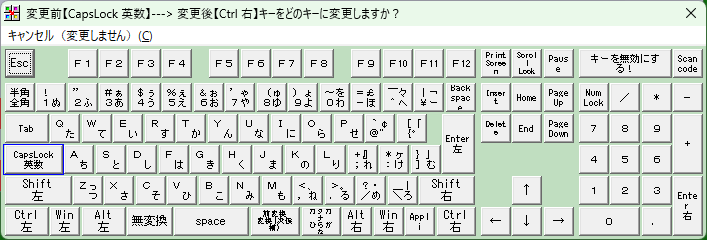
下記の用にキー配置を入れ替える
操作はそんなに難しくないですが、必要があれば下記記事を参考に割当を変更してください。
Windows10でChange Keyを使ってキーボード割り当てを変更(caps lock無効化、左手エンター、など) #ChangeKey - Qiita
Before
After
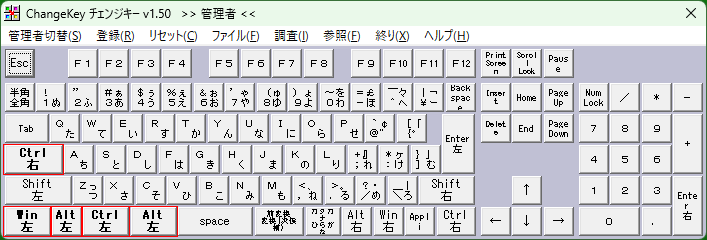
USキーボードであれば無変換キーは存在しないので、この変更によって
Winキー、Altキー、Ctrlキーが、左端から順に並ぶようになります。
日本語配列の人は、無変換がAlt左に入れ替えられているのを、無変換をCtrl左に置き換えればいいと思います。
これによって、Macで頻繁に使う cmd+C や cmd+V を、Windowsでも同じ指使いで実行できるようになります。
手順2. ショートカットキーの再マップ
PowerToysをインストール。
Microsoft PowerToys - Windows にダウンロードしてインストール | Microsoft Store
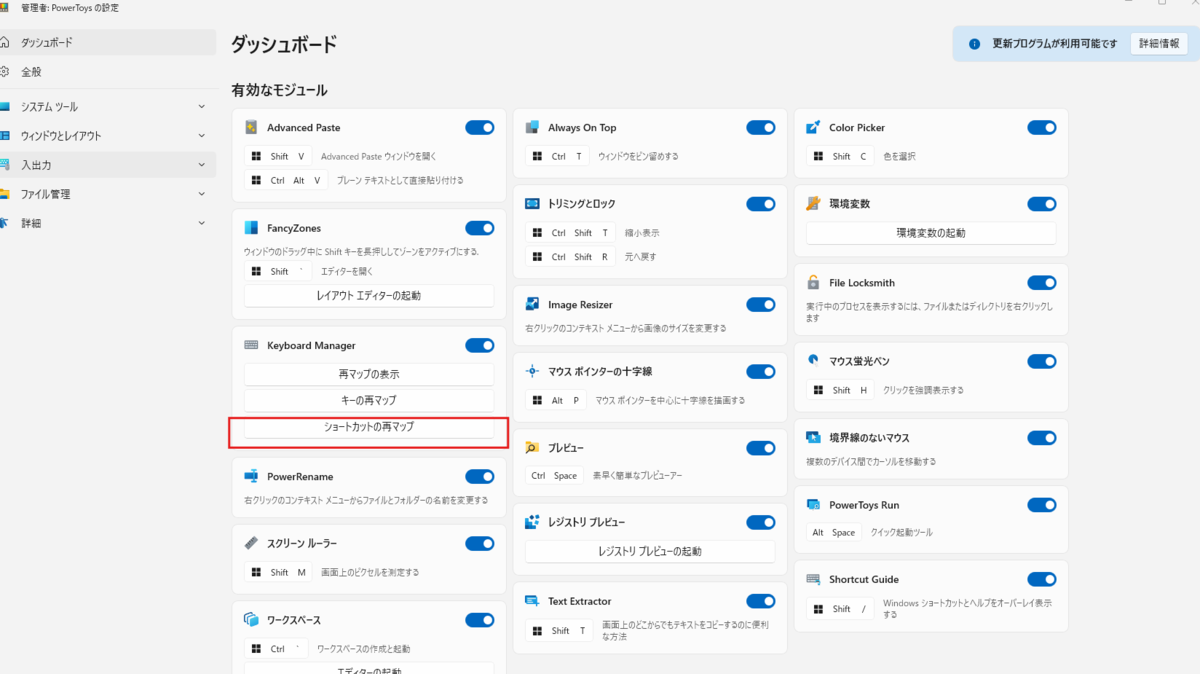
PowerToysを起動してKeyboard Mangerから、「ショートカットの再マップ」
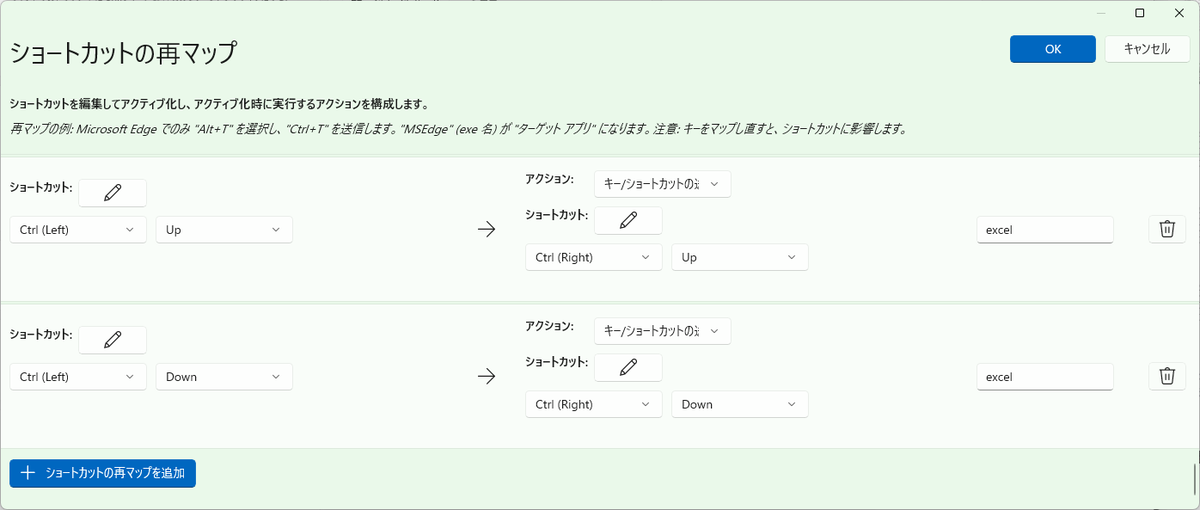
下記のようなショートカットを登録する。
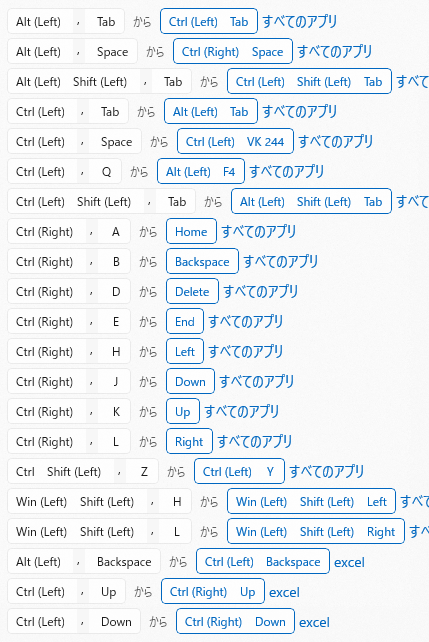
設定中の画面の様子。
以上の結果Windowsで実現されること
- ctrl + Qでアプリを閉じられる
- Macのctrlキーと同じノリで、capsを使えるようになる
- ブラウザのタブ移動やタブを閉じる動作などを、左手小指でcapsキー(右Ctrlに入れ替え済み)を推しながらできるようになる
- ctrl + spaceで、全角半角を切り替えられる
- ctrl + shift + z で、元に戻すを実行できる
- caps推しながらHJKLで、上下左右矢印キーを動かせます
オススメキーボード


